Трансляция через OBS с нуля
Как безопасно скачать OBS, создать эфир Wiseo, вручную указать RTMP URL и ключ, подключиться за 10 минут, начать и завершить эфир
OBS Studio — бесплатная программа, которая собирает изображение с камеры, микрофона и экрана и отправляет его в Wiseo. Wiseo создаёт сервер и ключ автоматически, но вставить их в OBS нужно вручную.
Сначала проведите репетицию
Не проверяйте OBS впервые на боевом эфире. Создайте отдельный тестовый материал и пройдите весь путь: подключение, звук, просмотр, завершение и обработка записи.
1. Скачайте OBS безопасно
Используйте только официальную страницу загрузки OBS Studio. Страница сама предлагает установщик для Windows, macOS или Linux.
Не скачивайте «сборки OBS», активаторы и установщики из рекламы или файловых каталогов. В них может быть вредоносный код, способный украсть ключ трансляции и пароли.
На Windows запустите официальный установщик и следуйте его шагам. На macOS выберите вариант для своего процессора, перенесите OBS в Applications и разрешите доступ к камере, микрофону и записи экрана, когда система попросит.
Актуальные системные требования и варианты установки всегда проверяйте на официальной странице — они меняются вместе с версиями OBS.
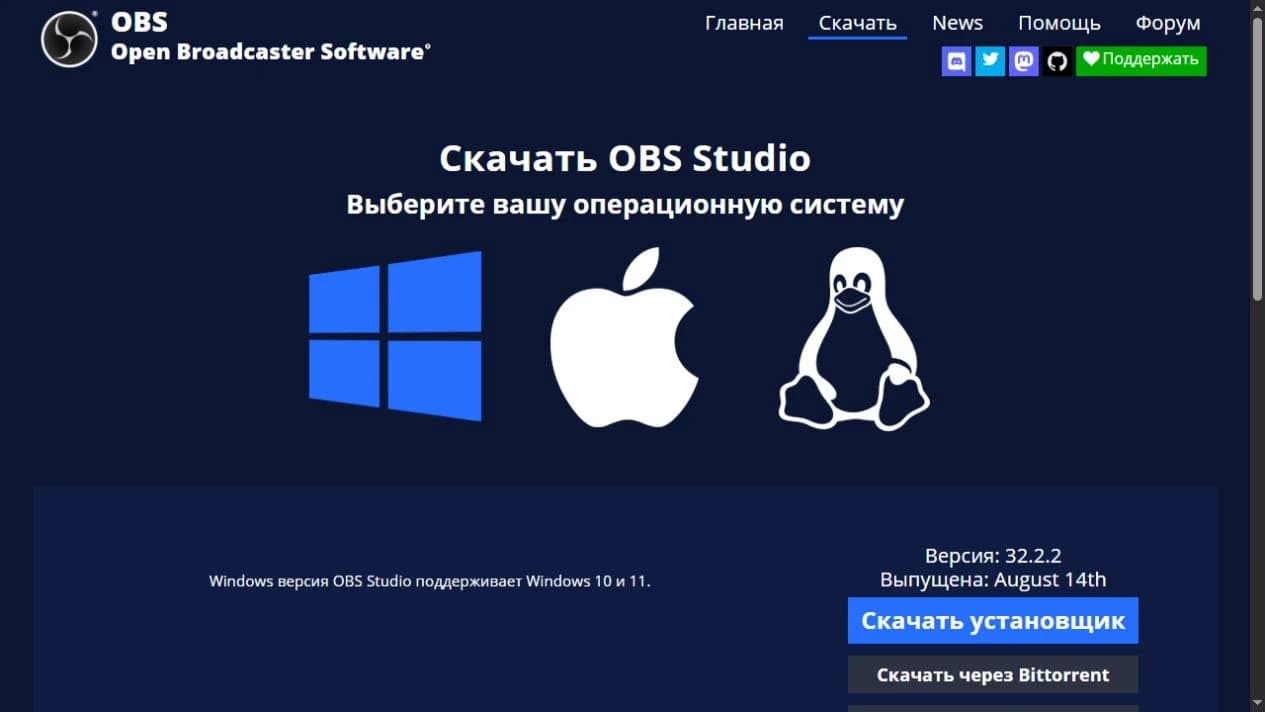
Страница и номер версии со временем меняются. Всегда открывайте её по ссылке obsproject.com/download.
2. Выполните первоначальную настройку OBS
При первом запуске OBS предложит мастер автоматической настройки. Выберите оптимизацию для трансляций, укажите обычное разрешение экрана и разрешите программе проверить оборудование.
Мастер можно запустить повторно через Инструменты → Мастер автоматической настройки. Этот порядок соответствует официальному руководству быстрого старта OBS.
Создайте простую сцену:
- В блоке Сцены нажмите
+и назовите сцену «Эфир». - В блоке Источники добавьте Устройство захвата видео для камеры.
- Добавьте Захват окна или Захват экрана, если показываете презентацию.
- В Микшере аудио скажите несколько слов и убедитесь, что шкала микрофона двигается.
- Наденьте наушники, чтобы звук из динамиков не возвращался в микрофон эхом.
Полезно создать вторую сцену «Скоро начинаем» с неподвижной заставкой. Её можно показывать во время технического подключения за 10 минут до начала.
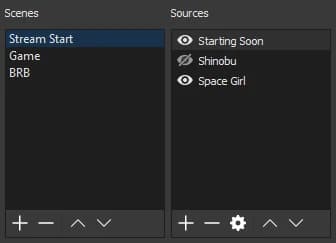
Названия и язык интерфейса могут отличаться. Иллюстрация из официального обзора OBS.
3. Создайте трансляцию в Wiseo
- Откройте Творческая студия → Материалы.
- Выберите материал и вкладку Контент.
- Создайте новый урок или выберите существующий.
- В поле Тип контента выберите Live-трансляция.
- В блоке провайдера выберите Wiseo.
- Укажите дату, время и плановую продолжительность.
- Если после эфира нужен видеоурок, включите Перевести в видеоролик по окончании трансляции.
- Нажмите Создать трансляцию и дождитесь появления расписания и настроек OBS.
Параметр продолжительности сам по себе не останавливает эфир. Технический предел отображается в строке Жёсткое завершение.
4. Скопируйте RTMP URL и ключ
После создания появится блок Настройки OBS:
- RTMP URL — адрес сервера, на который OBS отправляет сигнал;
- Ключ трансляции — секрет, разрешающий отправку сигнала именно в этот эфир;
- Резервный ключ — показывается только если провайдер его подготовил; для обычного первого подключения он не нужен.
Нажмите кнопку копирования рядом с RTMP URL, затем отдельно скопируйте ключ.
Ключ трансляции равен паролю от эфира
Не отправляйте его в чат, не вставляйте в инструкцию и не показывайте на демонстрации экрана. Человек с ключом может попытаться отправить собственный сигнал. Используйте ключ только для конкретного эфира.
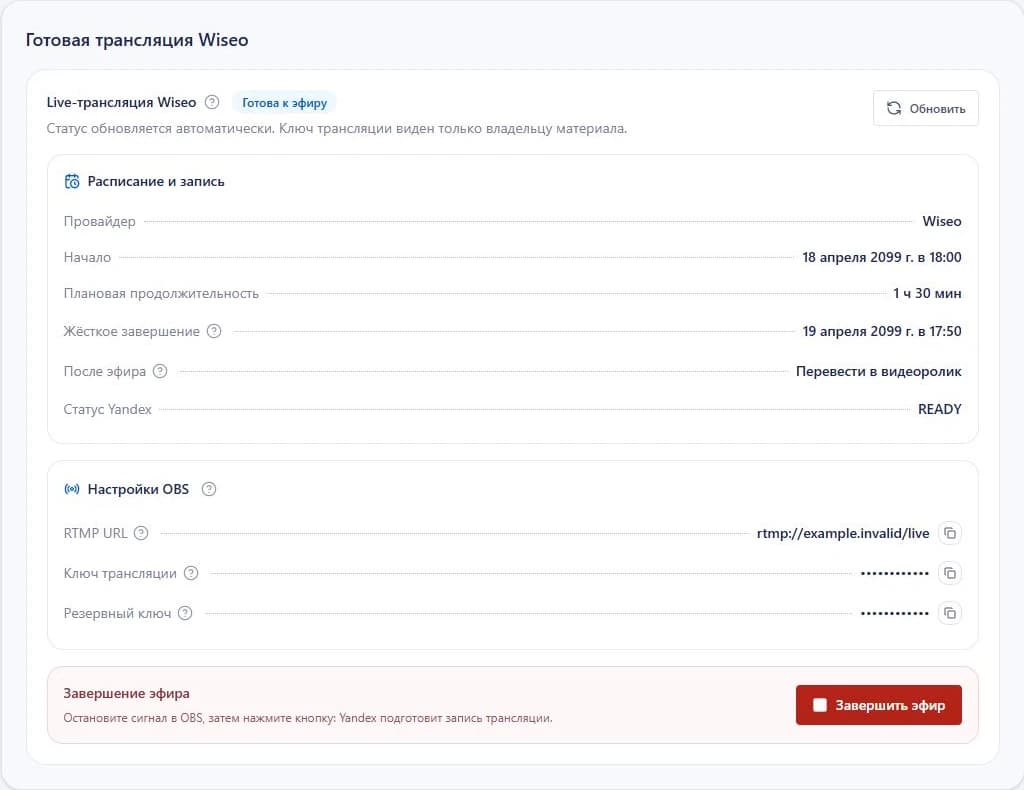
5. Вставьте параметры в OBS вручную
- В OBS откройте Настройки → Трансляция.
- В поле Служба выберите Настраиваемый… или Custom….
- В поле Сервер вставьте RTMP URL из Wiseo.
- В поле Ключ потока вставьте ключ трансляции.
- Не включайте авторизацию по логину и паролю, если OBS показывает такую дополнительную опцию.
- Нажмите Применить, затем ОК.
Не объединяйте URL и ключ в одну строку и не меняйте их вручную. Для следующего эфира снова скопируйте значения из нового урока.
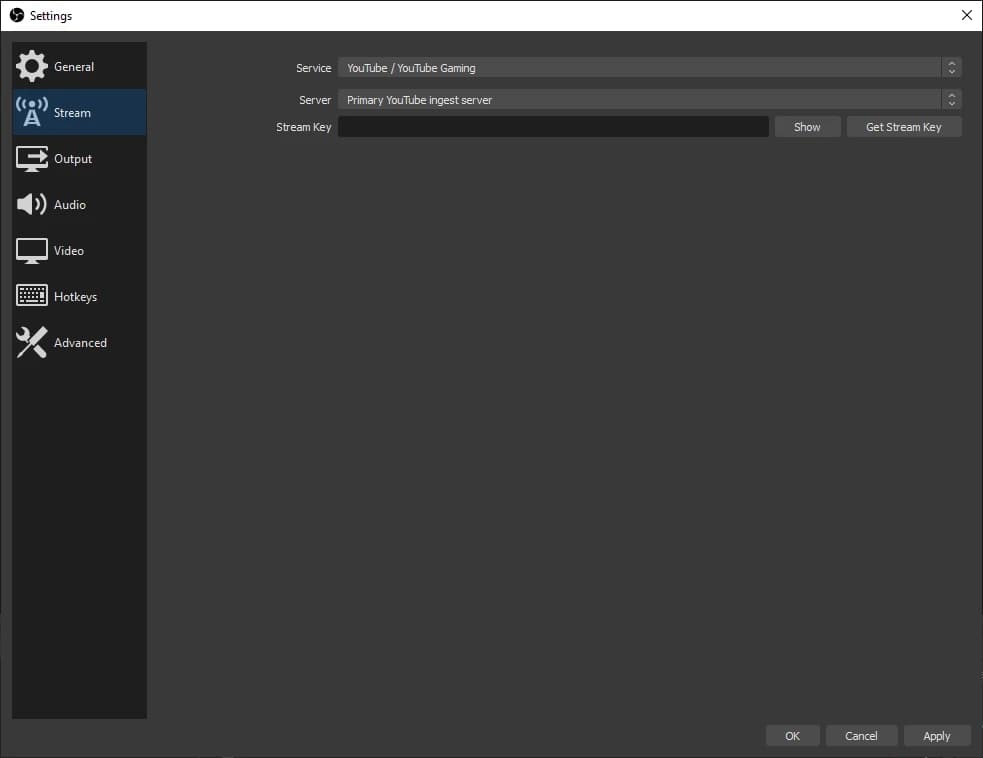
На иллюстрации показано расположение полей в англоязычном интерфейсе. Для Wiseo выберите именно Custom / Настраиваемый и вставьте значения из Wiseo. Источник: официальный обзор OBS.
6. Проверьте параметры качества
Для обычного разговорного эфира начните с таких безопасных значений:
| Параметр OBS | Начальное значение |
|---|---|
| Разрешение выхода | 1920×1080 или 1280×720 при слабом интернете |
| Частота кадров | 30 FPS |
| Управление битрейтом | CBR |
| Битрейт видео | около 4000 Кбит/с для 1080p30; для 720p обычно достаточно 2000–3000 Кбит/с |
| Интервал ключевых кадров | 1 секунда |
| Битрейт аудио | 160 Кбит/с для речи |
Это стартовые значения из актуальных рекомендаций Yandex Cloud Video для OBS, через который Wiseo доставляет внутренний эфир. Оставьте остальные параметры по умолчанию, если не понимаете, зачем их менять.
Скорость исходящего интернета должна иметь запас относительно суммарного битрейта. Для первого эфира проводное подключение обычно надёжнее Wi-Fi. Закройте облачную синхронизацию и большие загрузки файлов.
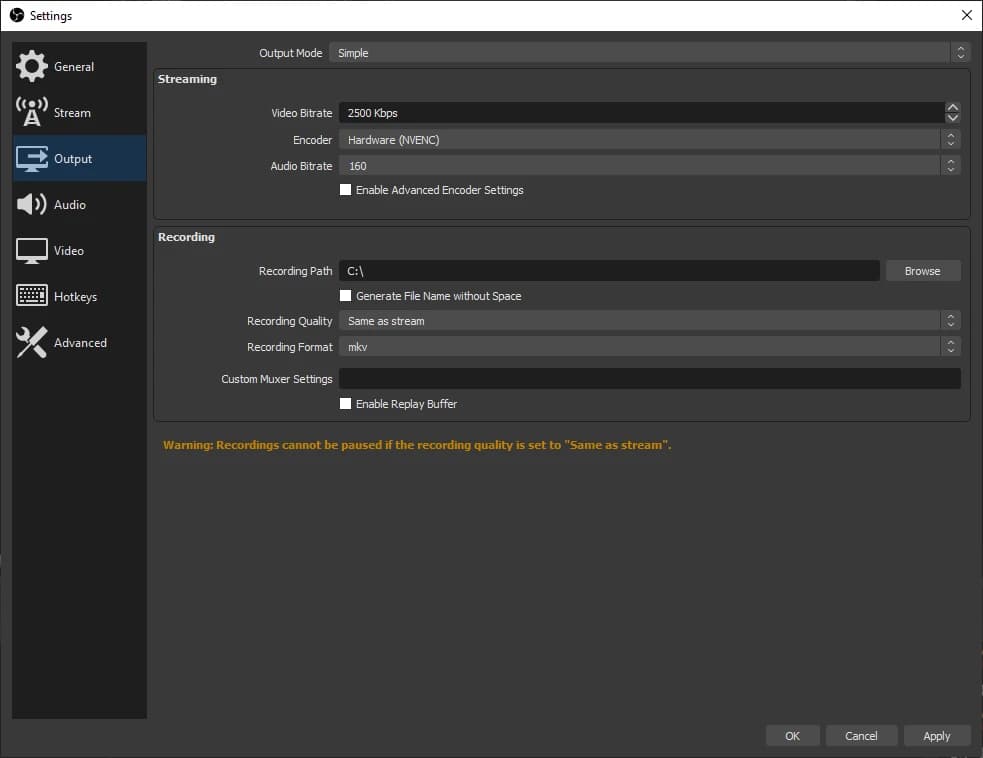
Значения на иллюстрации — пример интерфейса OBS, а не настройки Wiseo. Для своего эфира используйте таблицу выше и актуальные рекомендации Yandex Cloud Video. Язык и расположение полей могут отличаться. Источник: официальный обзор OBS.
7. Сделайте локальную тестовую запись
До подключения к Wiseo нажмите Начать запись, поговорите одну–две минуты, покажите презентацию и остановите запись. Просмотрите файл целиком:
- голос слышен без эха и треска;
- камера не зависает;
- текст презентации читается;
- уведомления и личные окна не попали в кадр;
- звук не слишком тихий и не уходит постоянно в красную зону.
Локальная запись и серверная запись Wiseo — разные вещи. Локальная копия полезна как резерв, но не превращается в урок автоматически. Для надёжной локальной записи OBS рекомендует устойчивый к сбою контейнер MKV; подробности есть в официальном руководстве по записи OBS.
8. Подключитесь за 10 минут
Для эфира на 18:00 действуйте так:
- до 17:50 — проверьте сцену, микрофон, камеру и интернет без отправки сигнала;
- в 17:50 — выберите сцену «Скоро начинаем» и нажмите Начать трансляцию в OBS;
- после подключения — проверьте здоровое соединение в OBS и обновите статус трансляции в Wiseo;
- за 1–2 минуты — включите нужную сцену и ещё раз проверьте микрофон;
- в 18:00 — откройте урок тестовым пользователем, проверьте изображение и звук и начинайте программу.
Wiseo принимает техническое подключение не раньше чем за 10 минут до назначенного времени. Если OBS сообщает об ошибке раньше этого окна, не создавайте новую трансляцию: дождитесь открытия окна и повторите подключение.
До назначенного времени внутренний адрес плеера скрыт от зрителей, поэтому тестовый аккаунт не увидит ранний технический сигнал. Проверить зрительский плеер можно с момента начала по расписанию.
Во время подключения следите за нижней строкой OBS. Потерянные кадры должны оставаться около нуля, а индикатор соединения — зелёным.
9. Проведите эфир
После получения сигнала статус Wiseo меняется автоматически: подготовка, готовность и затем В эфире. Обновление может занять немного времени.
Во время эфира:
- не меняйте RTMP URL или ключ;
- не запускайте вторую копию OBS с тем же ключом;
- контролируйте микрофон и потерянные кадры;
- держите страницу Wiseo открытой для статуса и чата;
- при кратком обрыве дайте OBS переподключиться и нажмите Обновить в Wiseo, если статус не восстановился.
Для точной диагностики сетевых обрывов используйте официальное руководство OBS по проблемам соединения.
10. Завершите эфир в правильном порядке
- Попрощайтесь и переключитесь на финальную заставку.
- В OBS нажмите Остановить трансляцию и дождитесь остановки счётчика.
- Вернитесь в Wiseo.
- Нажмите Завершить эфир.
- Не закрывайте страницу, пока Wiseo запускает остановку и обработку.
Если была включена запись, состояние сменится на Обрабатываем запись, затем Запись готова. Wiseo автоматически переключит этот контент в тип Видео. Время обработки зависит от длины эфира.
Если запись была выключена, Wiseo удалит временный эфир без подготовки видеоурока.
Если что-то не работает
OBS пишет, что не удалось подключиться
- Проверьте, наступило ли время
начало − 10 минут. - Повторно скопируйте RTMP URL и ключ без пробелов.
- Убедитесь, что выбрана служба Настраиваемый сервер.
- Отключите VPN и проверьте, не блокирует ли OBS защитное ПО.
- Не создавайте второй эфир поверх первого.
Wiseo долго показывает «Подготавливаем ресурсы»
Подождите несколько минут и нажмите Обновить. Не нажимайте создание повторно. Если появилось состояние Ошибка, сохраните текст ошибки и время события для поддержки.
Изображение есть, звука нет
Проверьте движение шкалы микрофона, выбранное устройство в Настройки → Аудио, кнопку отключения звука и системное разрешение на микрофон.
Трансляция прерывается или теряет кадры
Подключите кабель, остановите загрузки, отключите VPN и уменьшите видеобитрейт. Не повышайте битрейт выше стабильной исходящей скорости.
Запись не появилась сразу
Это нормально: после Завершить эфир сервер обрабатывает файл. Не создавайте новый live-сеанс в том же уроке и не удаляйте урок, пока статус не станет Запись готова или не появится явная ошибка.
Финальный чек-лист ведущего
- OBS скачан с
obsproject.com; - создана заставка «Скоро начинаем»;
- камера, микрофон и демонстрация экрана проверены локальной записью;
- выбран правильный материал и урок;
- дата, часовой пояс и продолжительность проверены;
- RTMP URL вставлен в поле сервера, ключ — в поле ключа;
- ключ нигде не показан и не отправлен;
- подключение начато не раньше чем за 10 минут;
- эфир проверен тестовым пользователем;
- после программы сначала остановлен OBS, затем нажат Завершить эфир в Wiseo;
- обработка записи завершена до закрытия или изменения урока.