Zoom, Pruffme и другой провайдер
Как добавить безопасную внешнюю ссылку, проверить доступ и понять, что произойдёт при открытии урока
Внешняя трансляция подходит, если встреча уже создана в Zoom, Pruffme или другом сервисе. Wiseo не передаёт туда видео: пользователь просто переходит по вашей ссылке.
Создание
- Сначала создайте встречу у выбранного провайдера.
- Скопируйте ссылку участника, а не ссылку организатора или административную ссылку.
- В редакторе Wiseo выберите тип Live-трансляция.
- Выберите Другой провайдер.
- Вставьте полный адрес, начинающийся с
https://илиhttp://. - Укажите дату, время и плановую продолжительность.
- Нажмите Добавить внешнюю трансляцию.
Wiseo блокирует некорректные и локальные адреса. Лучше использовать HTTPS-ссылку официального домена провайдера.
Что произойдёт у пользователя
Когда пользователь с доступом открывает этот урок, Wiseo перенаправляет его на сайт провайдера в той же вкладке. Встроенного плеера и чата Wiseo для такого урока нет.
После возврата назад пользователь снова попадает в материал и может продолжить обучение. За вход во встречу, зал ожидания, пароль, запись и модерацию отвечает внешний сервис.
Проверка перед публикацией
Откройте ссылку в приватном окне браузера, где вы не авторизованы как организатор. Так вы увидите путь обычного участника.
Проверьте:
- ссылка открывает нужную встречу, а не личный кабинет организатора;
- пользователю понятны имя встречи и дата;
- пароль уже встроен в ссылку или отдельно сообщён безопасным способом;
- настройки зала ожидания и разрешения участников соответствуют вашему сценарию;
- ссылка не требует доступа к внутренней корпоративной сети;
- время и часовой пояс совпадают в Wiseo и у провайдера.
Изменение ссылки или времени
Пока трансляция запланирована, нажмите Изменить, исправьте ссылку, дату или продолжительность и сохраните. Новые данные сразу начнут использоваться для всех пользователей с доступом.
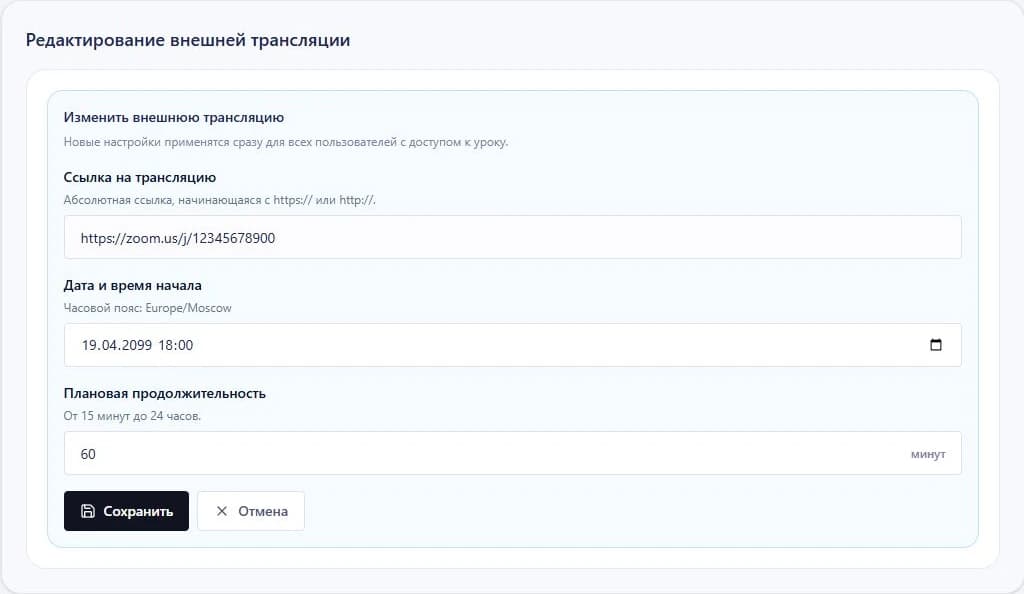
После изменения снова выполните проверку в приватном окне. Если вы заменили встречу у провайдера, старая ссылка больше не должна вести в активную комнату.
Безопасность
- Не вставляйте ссылку организатора, ключ API или пароль администратора.
- Не используйте сокращатели ссылок: пользователю и Wiseo сложнее проверить конечный домен.
- Если встреча приватная, включите зал ожидания или аутентификацию у провайдера.
- После утечки ссылки создайте новую встречу или новый идентификатор у провайдера и обновите урок.
- Помните: пользователь покидает интерфейс Wiseo, поэтому правила обработки данных внешнего сервиса тоже применяются.
Трансляция через OBS с нуля
Как безопасно скачать OBS, создать эфир Wiseo, вручную указать RTMP URL и ключ, подключиться за 10 минут, начать и завершить эфир
Рассылки, аудитория и планирование
Кто получит письмо, как работают теги и материалы, как проверить письмо, создать черновик, отправить сразу или запланировать